Как настроить конверсии в Google Ads через Google Tag Manager
Простая и быстрая инструкция по настройке конверсий.
Что такое отслеживание конверсий?
Ценные для вашей компании действия называются конверсиями.
Конверсией может быть, например:
- подписка на рассылку
- скачивание приложения
- брошенная корзина
- покупка товара
- и т. д.
Отслеживание конверсий помогает вам измерять заданные конверсии и относить их к определённым источникам. Так вы можете узнать, пришла ли конверсия из digital-рекламной кампании, из поста в социальных сетях или из прямого захода на ваш сайт.
Google Tag Manager — что это такое?
Для настройки инструментов отслеживания или для фиксации конверсий часто нужно внедрять так называемые фрагменты кода. Править исходный код ради этого — долго и чревато ошибками. Именно поэтому существует Google Tag Manager.
С Google Tag Manager вы можете внедрять сторонние фрагменты кода без правки исходного кода. Код Google Tag Manager нужно внедрить только один раз. Всем остальным можно управлять в вашем аккаунте Google Tag Manager.
Настройка аккаунта и контейнера
На сайте Google Tag Manager вы можете начать создание аккаунта.
Кроме имени и страны вы здесь создадите первый так называемый контейнер. На каждый сайт или мобильное приложение вы можете создать один контейнер.
Для каждого контейнера создаётся фрагмент кода. Тот самый упомянутый фрагмент кода, который вам нужно установить один раз. После этого все остальные фрагменты можно вести как так называемые теги прямо в Google Tag Manager.
Теги (Tags)
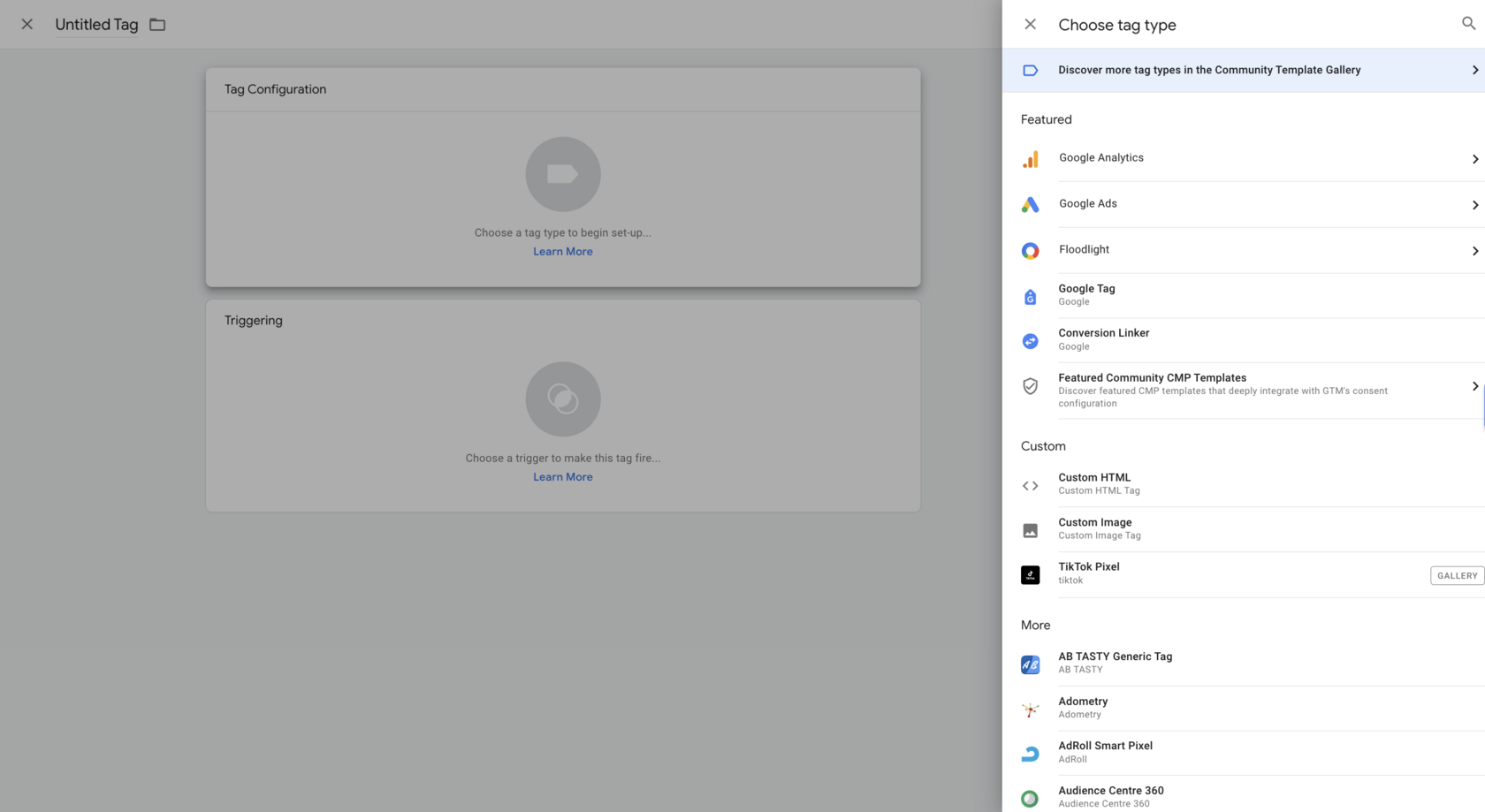
Тег — это сторонний фрагмент кода, который вы хотите применить к определённым действиям на вашем сайте или в мобильном приложении.
При создании тега в Google Tag Manager нужно выбрать тип тега. В вашем распоряжении широкий набор предопределённых типов тегов, которые можно использовать сразу с соответствующей конфигурацией. Для отдельных тегов можно выбрать тип «Пользовательский HTML» или «Пользовательское изображение».
Правила (Triggers)
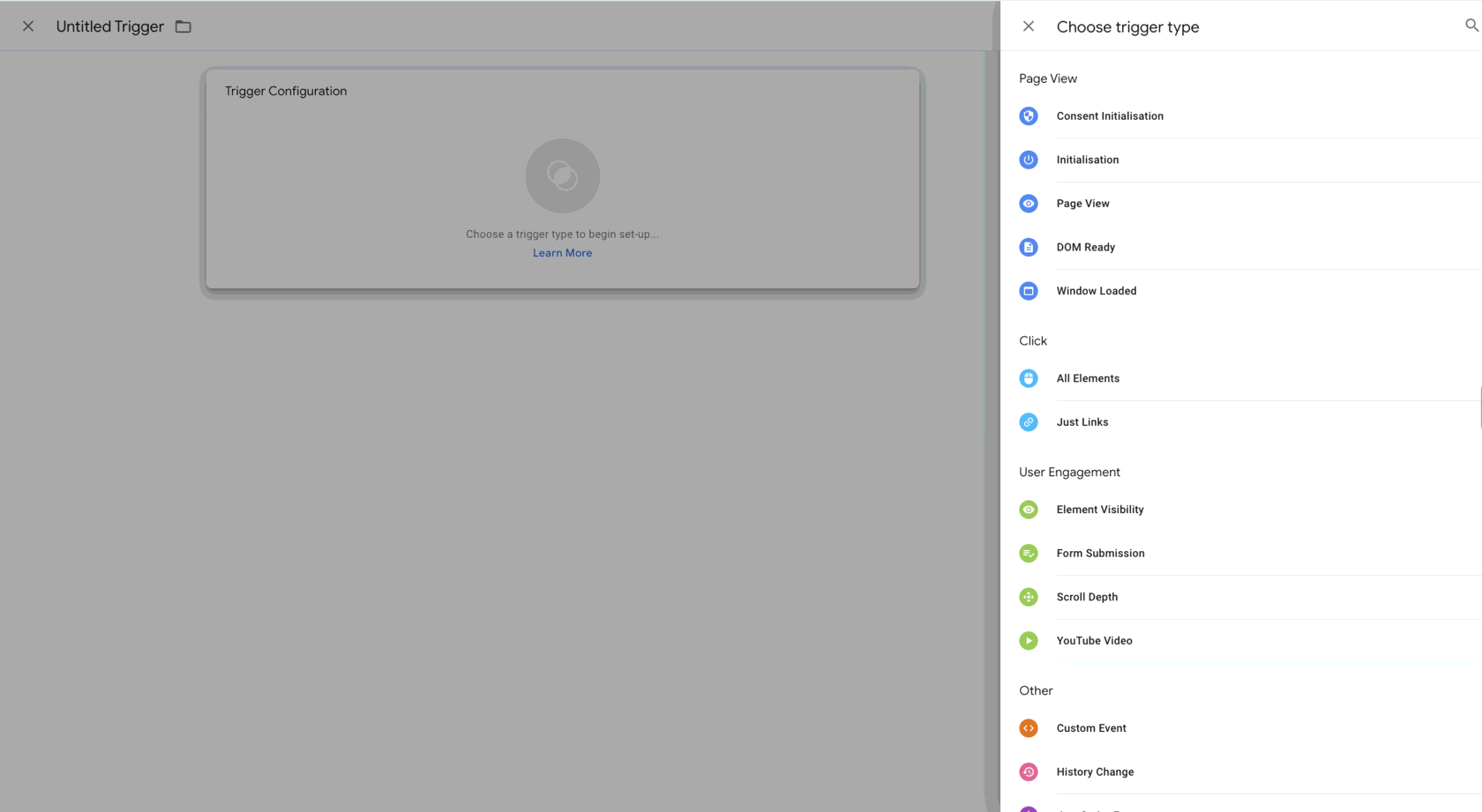
С помощью правил вы можете задать в Google Tag Manager, когда тег должен срабатывать. При создании тегов нужно выбрать одно или несколько правил.
Правило «Все страницы» доступно как вариант по умолчанию, чтобы тег срабатывал на каждой странице вашего сайта или мобильного приложения.
Чтобы создать собственные правила, нужно выбрать тип правила. Как и у тегов, доступны разные предопределённые типы. Например, вы можете использовать тип «просмотр страницы», чтобы задать правила, какие просмотры страниц должны запускать сохранённые теги.
Измерение конверсий в Google Ads
Чтобы создать конверсию в Google Ads и измерять её с помощью Google Tag Manager, вам нужно:
Связка с конверсиями Google
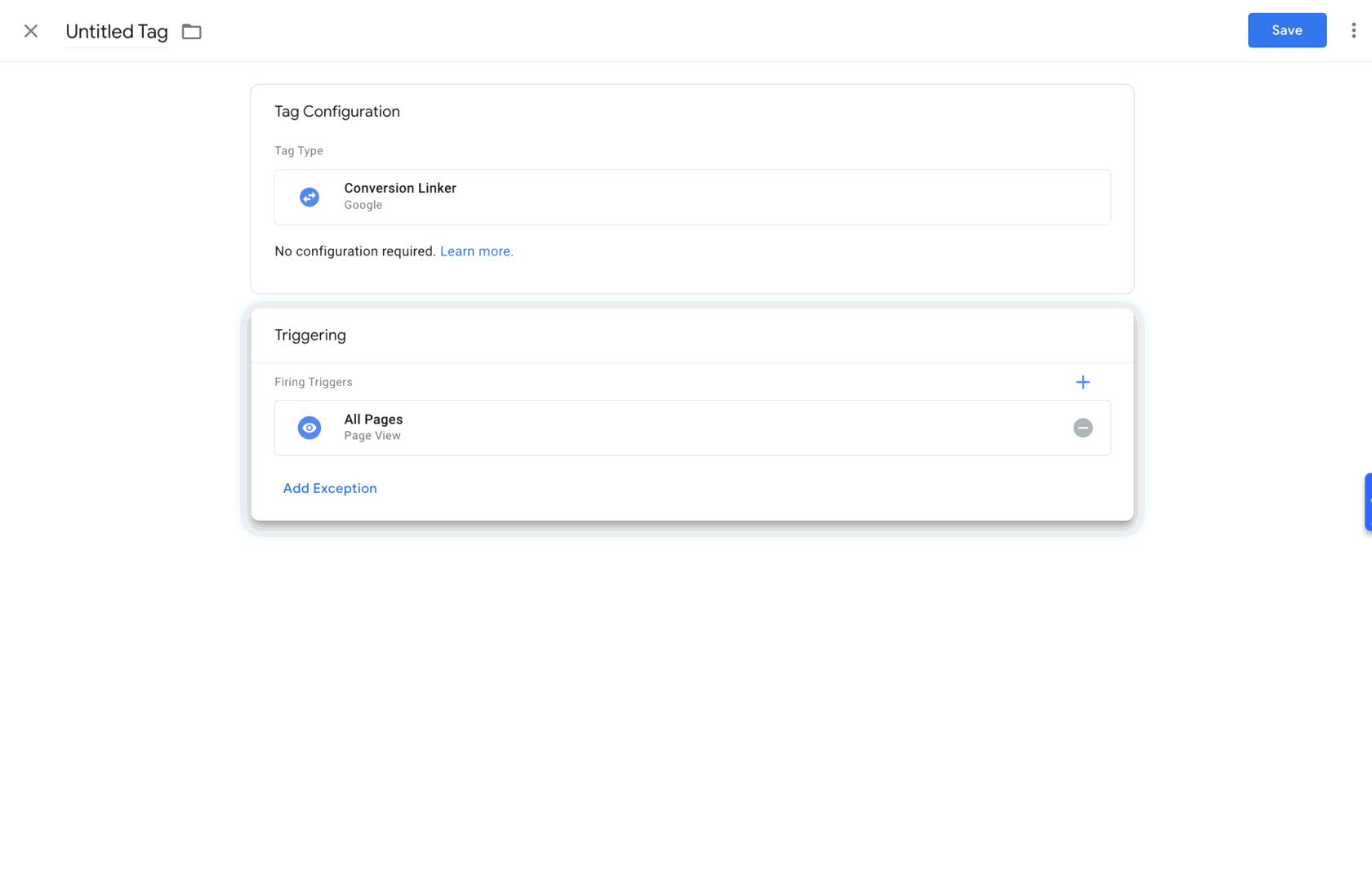
Перед тем как вы сможете измерять событие конверсии Google, вам нужно внедрить так называемый «Глобальный код сайта» на каждую страницу вашего сайта. С Google Tag Manager это очень просто — через создание так называемой «конверсионной ссылки». Действуйте так:
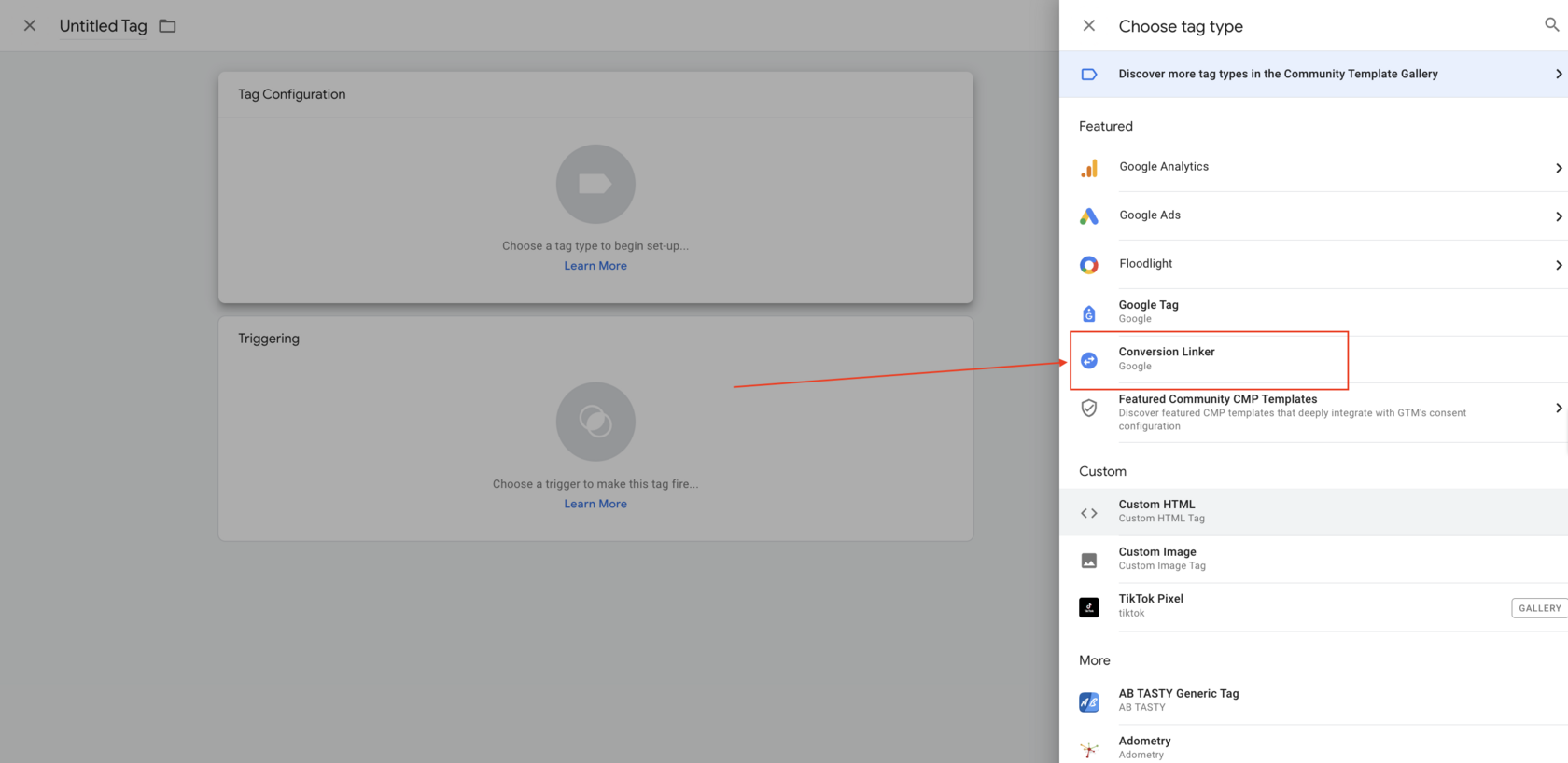
Создайте тег типа “Google Conversion Link” в Google Tag Manager. Этот шаблон тега не требует никакой дополнительной настройки.
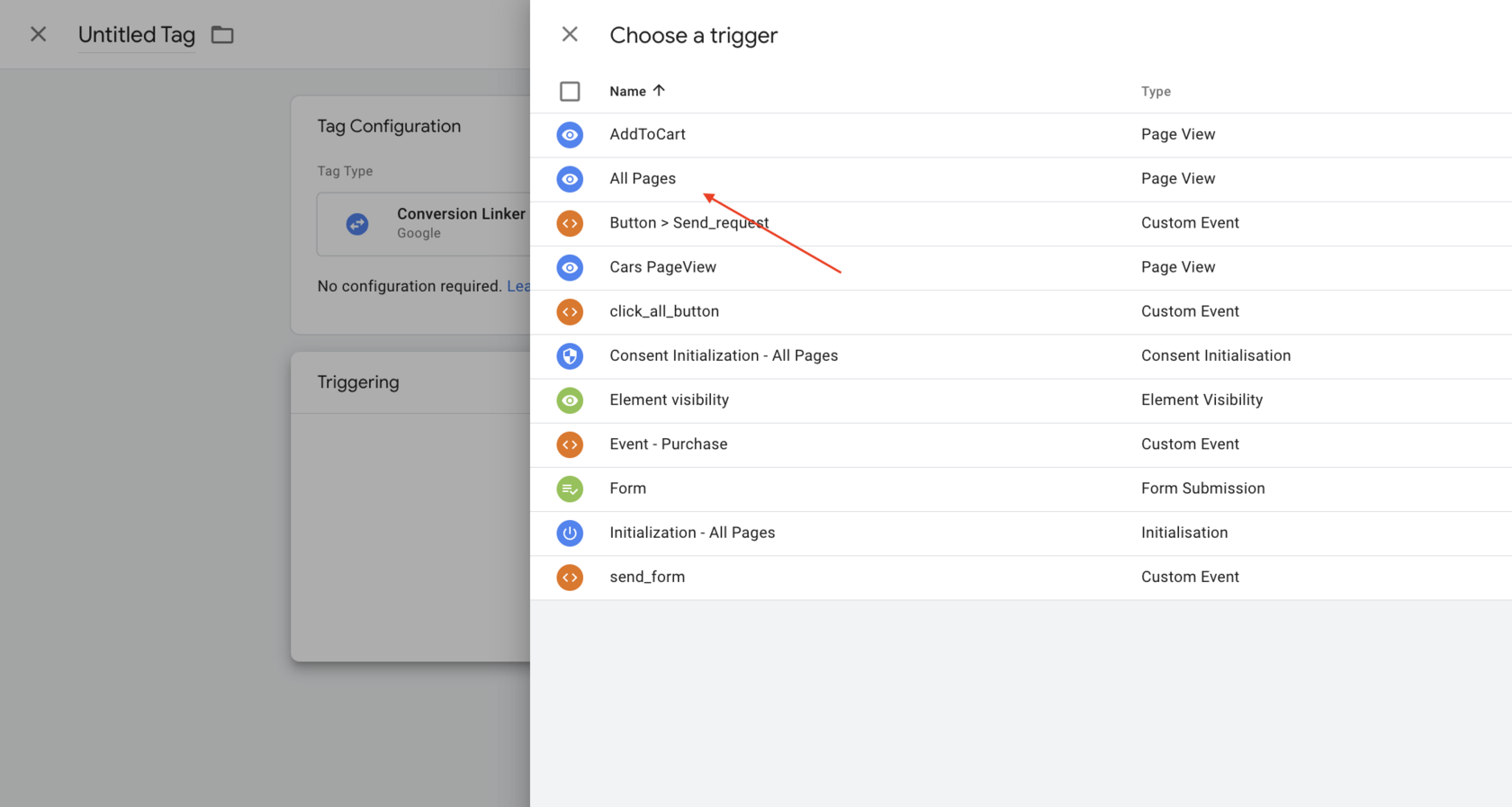
Выберите существующее правило “Все страницы”, чтобы тег срабатывал на каждой странице.
Измерение конверсий рекламы Google Ads
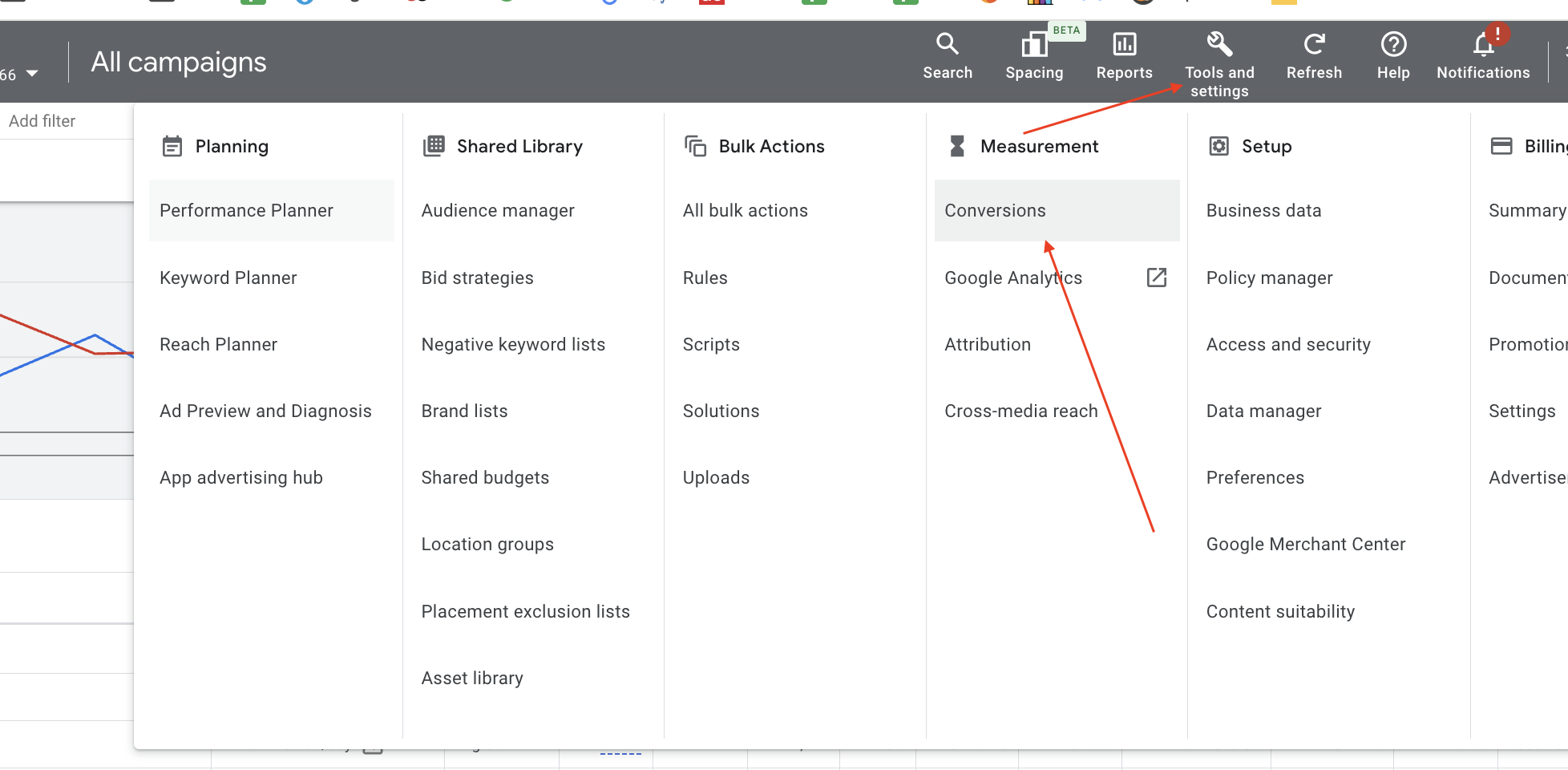
- Откройте свой аккаунт Google Ads и перейдите в “Инструменты и настройки” — “Конверсии”.
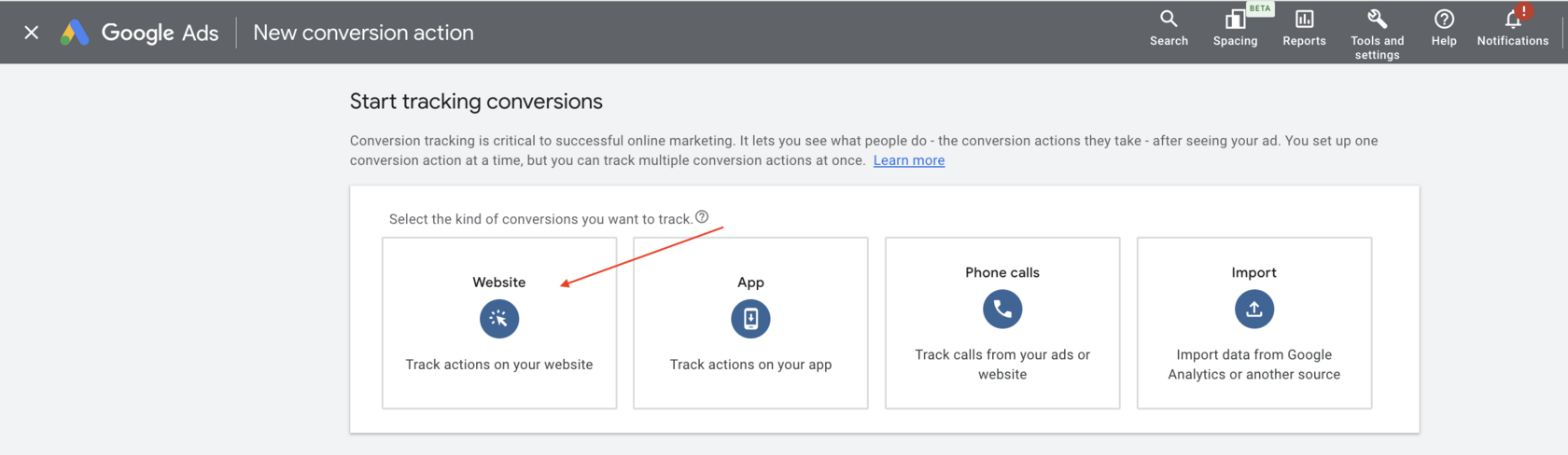
- Создайте новую конверсию и выберите нужный тип (например, сайт — для фиксации действий на вашем сайте).
- Выберите категорию и задайте название для своей конверсии.
- Нажатием на “Создать и продолжить” вы попадёте к настройке тега.
- Здесь выберите “Использовать Google Tag Manager” и скопируйте идентификатор конверсии и метку.
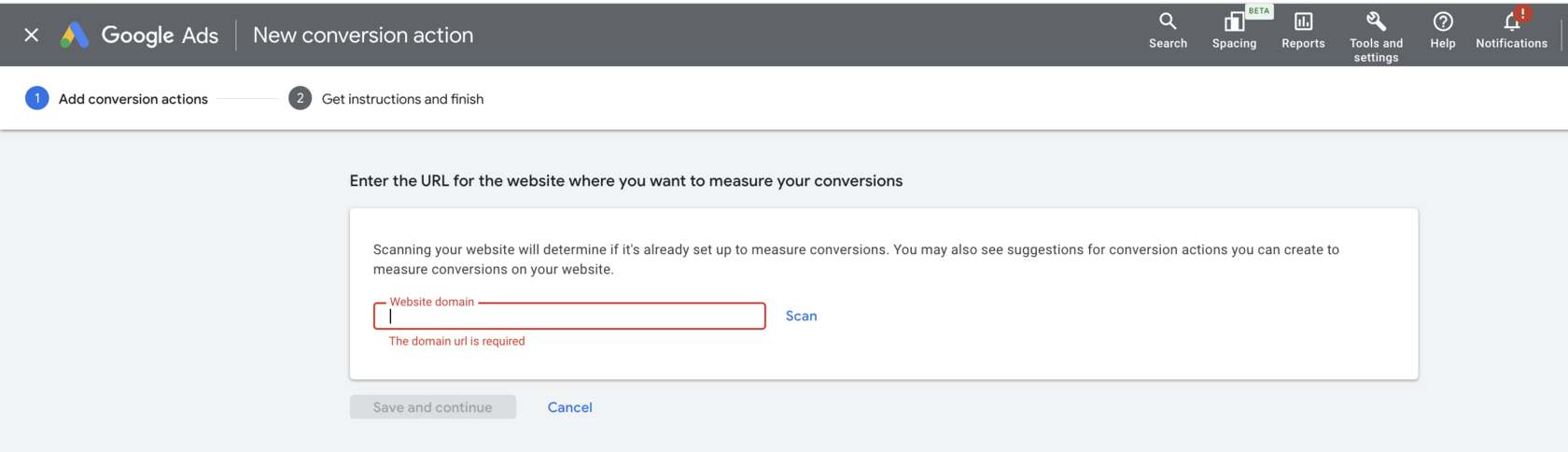
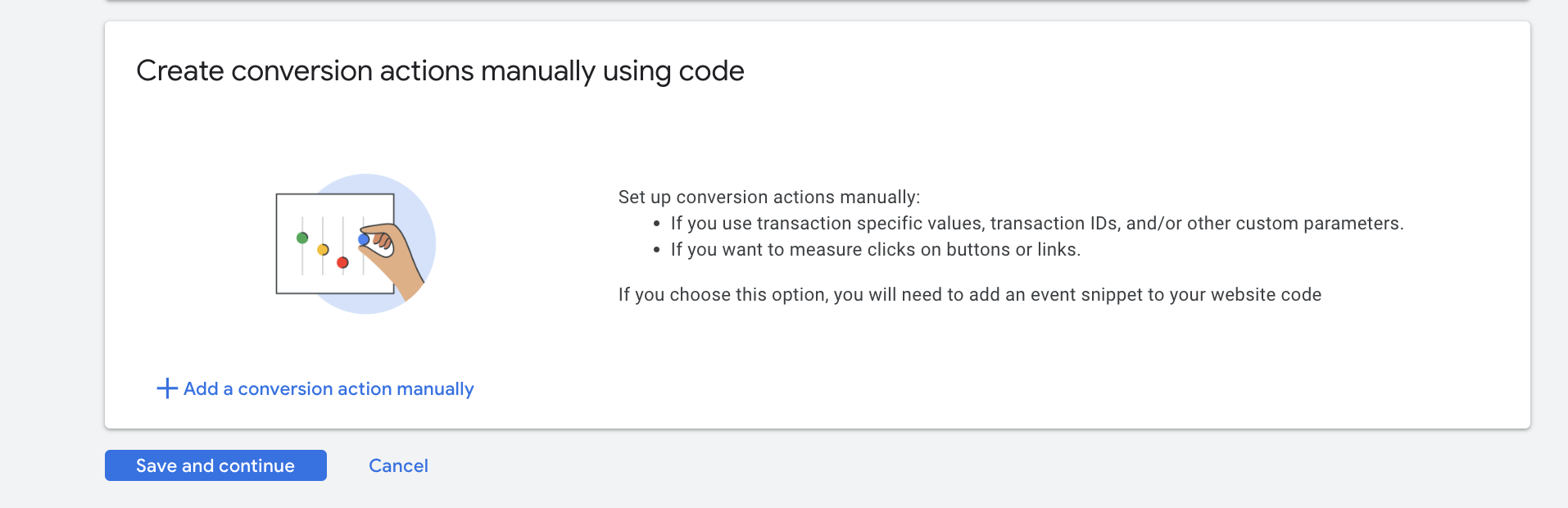
Создать новую конверсию вручную.
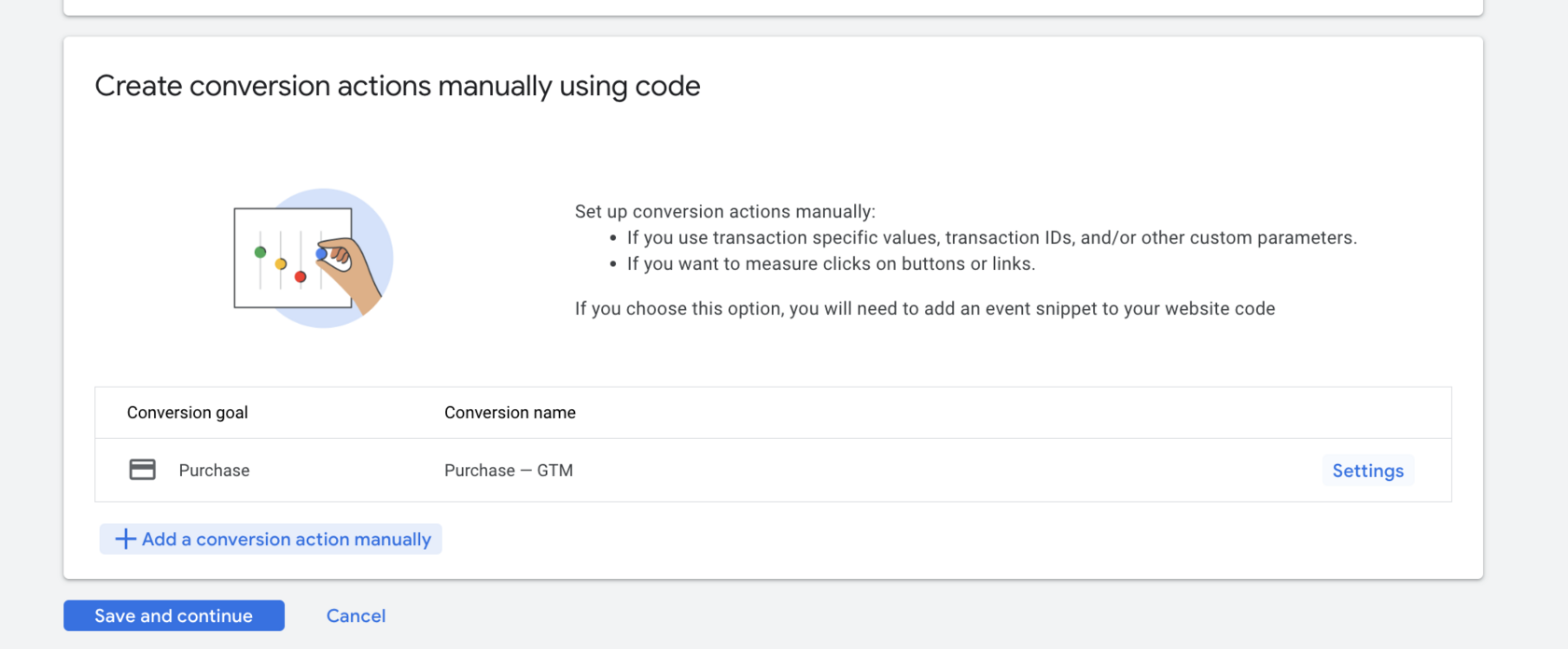
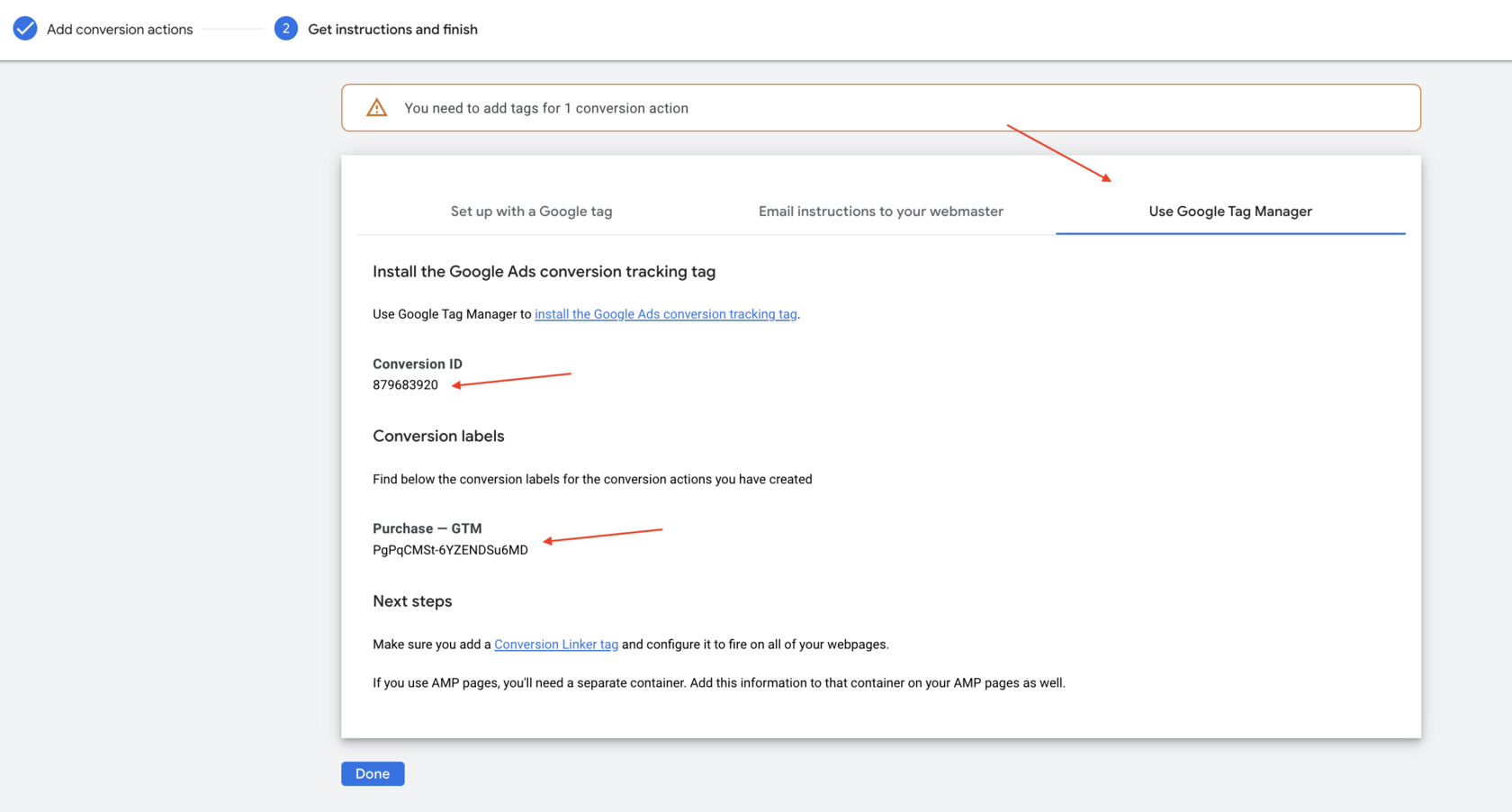
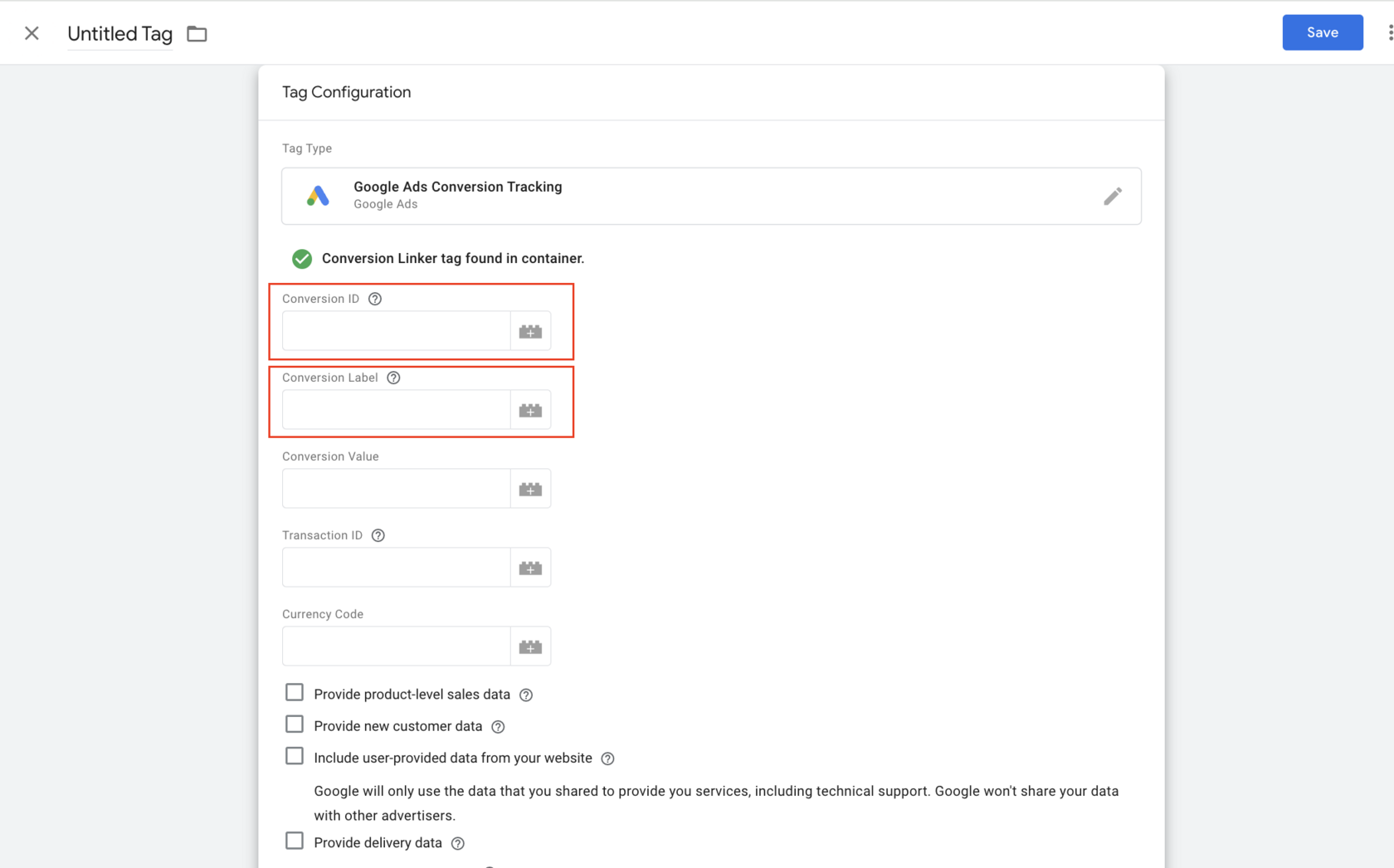
Conversion ID и Conversion Label нужны вам для настройки конверсий в Google Ads.
Переключитесь на Google Tag Manager и создайте тег типа “Отслеживание конверсий рекламы Google Ads”. Введите идентификатор конверсии и метку для конверсии рекламы Google Ads, которую вы создали.
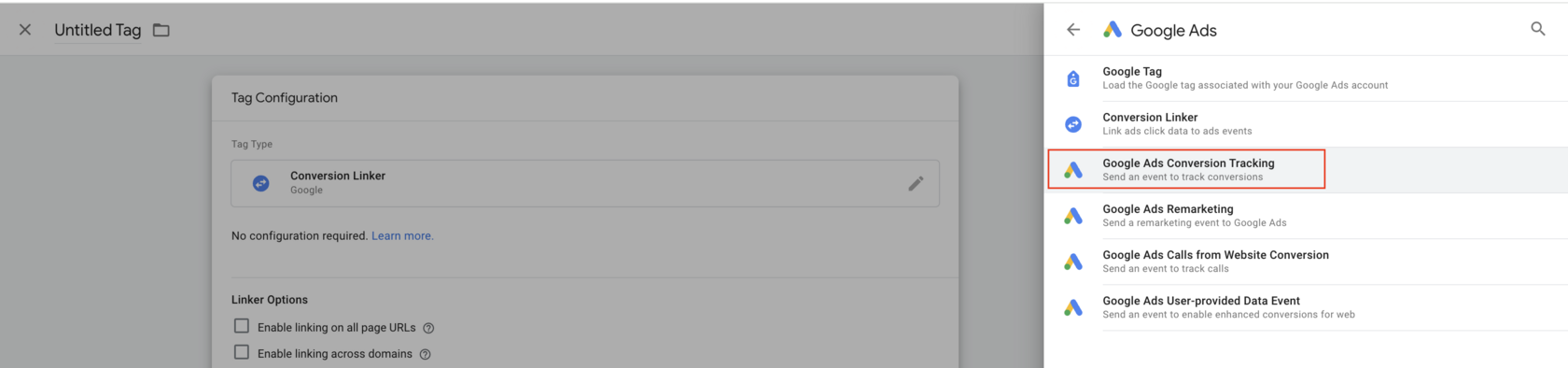
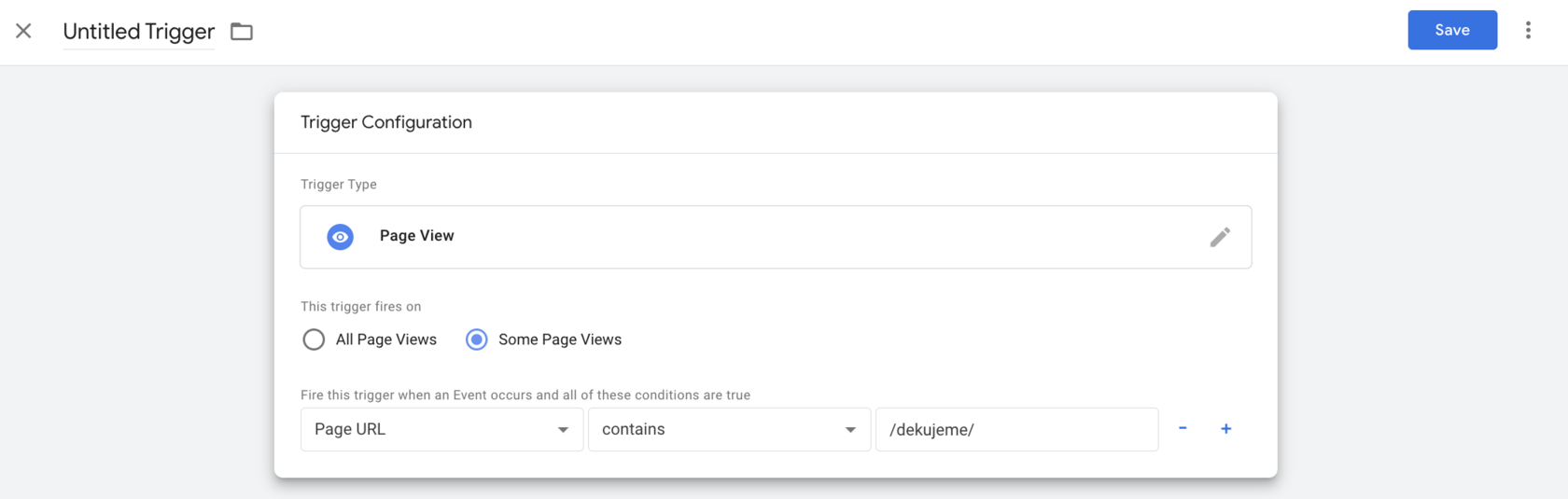
Создайте подходящее правило или выберите существующее, чтобы определить, когда конверсия должна срабатывать.
Самое популярное правило для интернет-магазинов — посещение страницы “Спасибо”.
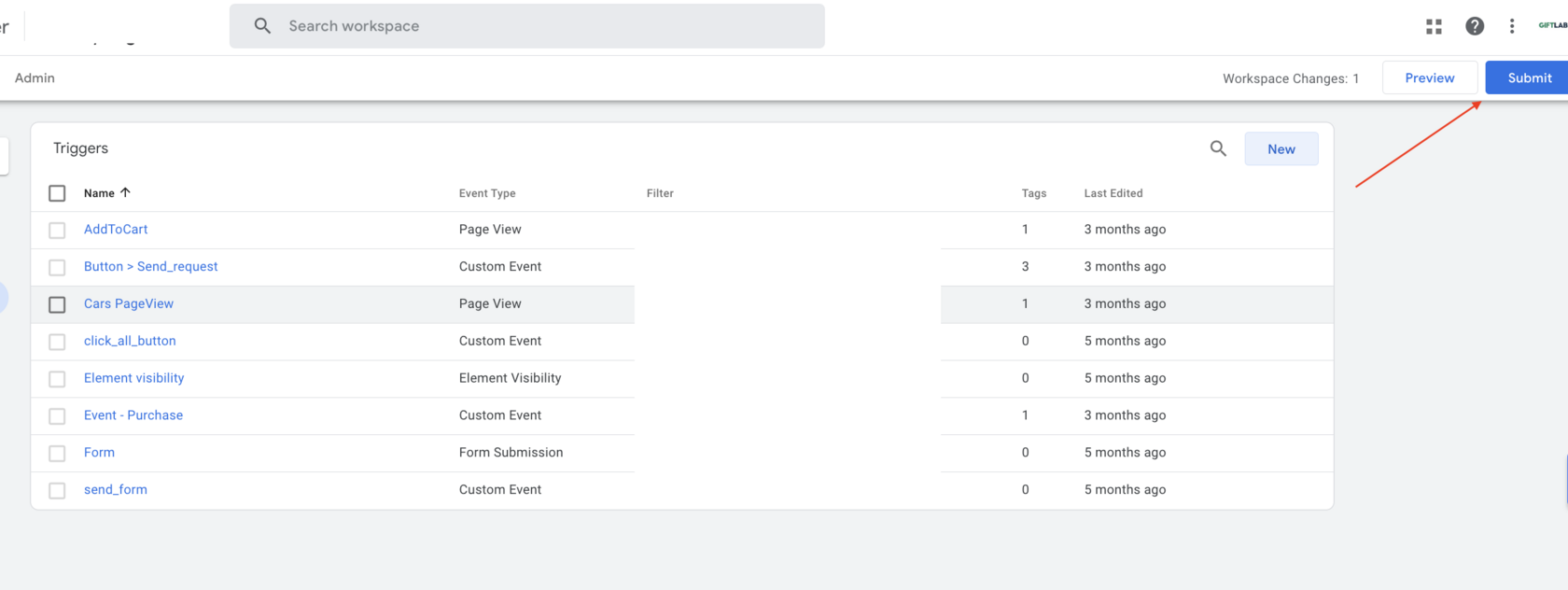
Последнее, что нужно сделать, — сохранить все изменения.
Ещё по теме
Атрибуция в e-commerce: Google Ads, GA4 и ваш магазин
Какую цифру продаж брать для ставок, бюджета по каналам и прибыли — и почему Google Ads датирует продажу кликом, а ваш магазин датой заказа.
Enhanced Conversions — пошаговая настройка для Google Ads и GA4
Данные с формы уже собираются на сайте, но не попадают в Google Ads и GA4? Пошагово — куда кликать, что увидишь, как проверить. Настройка через Google Tag Manager.
Google Tag Gateway или серверное тегирование: что исправляет
Что возвращают магазину Google tag gateway и серверное тегирование, что окупится при вашем размере и почему неверная цель покупки проходит мимо обоих.
Google Tag Gateway через Cloudflare — подробная инструкция
Как за 10–15 минут включить Google Tag Gateway через Cloudflare и вернуть 11–25% потерянных конверсий в Google Ads и GA4. Шаг за шагом, на русском.
Отслеживание конверсий в Google Ads, которому можно верить
Цифры покупок, оборота и ROAS, которым можно верить: сделайте оплаченный заказ единственной основной конверсией, с реальной суммой и уникальным ID заказа.
Enhanced Conversions for Leads — настройка через Google Tag Manager
Когда сделка закрывается не на сайте, а в CRM через 2 недели — обычный Enhanced Conversions не помогает. Пошаговая настройка EC for Leads через GTM с импортом офлайн-конверсий.